# CNC
# Connexion
#### 1) Allumez la machine
#### 2) Connectez-vous au réseau wifi Gisel
Le mot de passe est à demander à un membre du bureau
#### 3) Rendez-vous sur la page suivante :
[http://192.168.50.1:5080/#/workspace](http://192.168.50.1:5080/#/workspace)
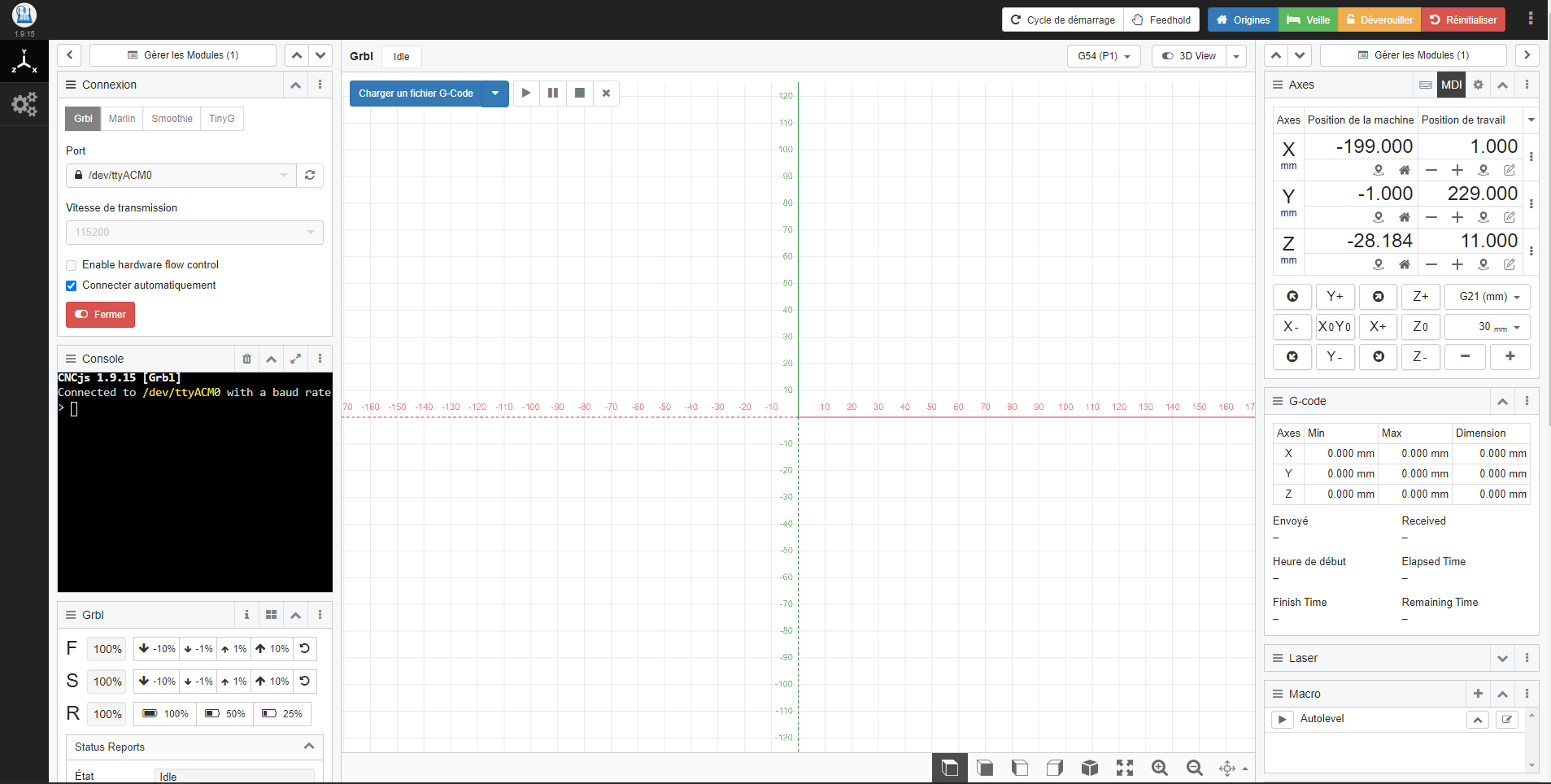
#### 4) l'interface suivante doit apparaitre :
[](https://wiki.robotronik.fr/uploads/images/gallery/2023-11/image.png)
# Prise en main
# Entretien Plateau
#### Description :
Quand la surface du plateau commence à être usée et à ne plus être droite, il est possible de réusiner la surface :
#### 1) Commencer par installer une fraise de 6mm de diamètre
#### 2) Allumez la machine
#### 3) connectez vous à la machine
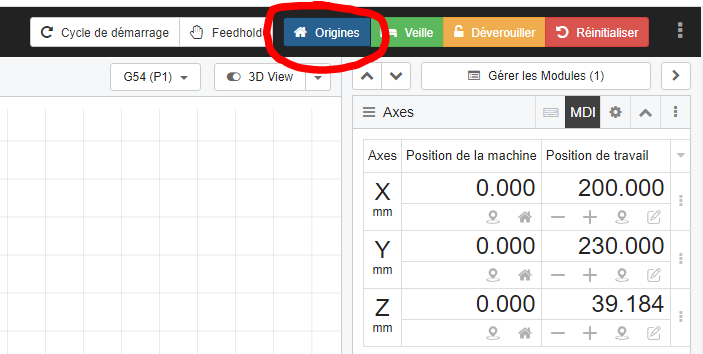
#### 4) Faites les origines
[](https://wiki.robotronik.fr/uploads/images/gallery/2023-11/Gxw1-origine.PNG)
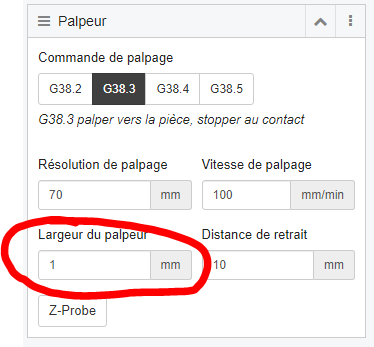
#### 5) Réglez les paramètres suivants dans les options du palpeur
Il faut mettre une Largeur du palpeur plus important de quelques dixièmes de millimètre que celui enregistré avant
[](https://wiki.robotronik.fr/uploads/images/gallery/2023-11/R2m2-zprobe.PNG)
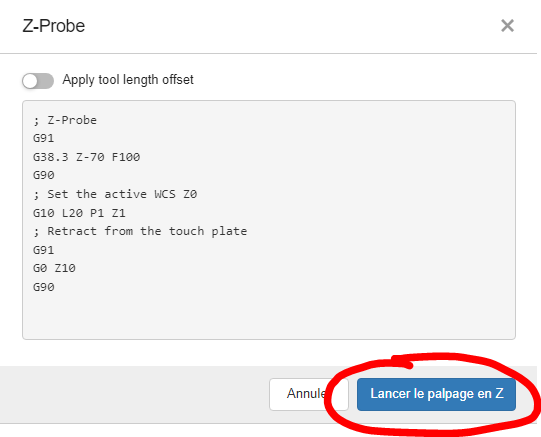
#### 6) Lancer le palpage
[](https://wiki.robotronik.fr/uploads/images/gallery/2023-11/3-lancer.PNG)
#### 7) Réglez les positions de travail a 1mm et 229mm
[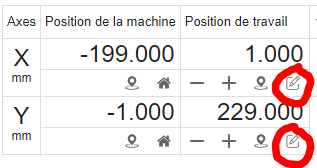](https://wiki.robotronik.fr/uploads/images/gallery/2023-11/4-offset.PNG)
#### 8) chargez le fichier suivant :
[UsinagePlateau.nc](https://wiki.robotronik.fr/attachments/21)
[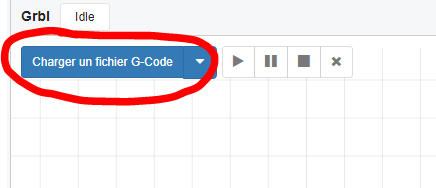](https://wiki.robotronik.fr/uploads/images/gallery/2023-11/5-charger.PNG)
#### 9) Vérifiez que le fichier est correctement chargé
[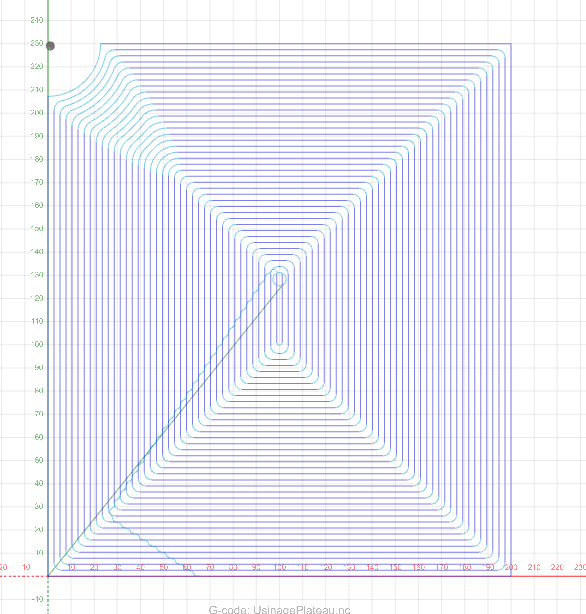](https://wiki.robotronik.fr/uploads/images/gallery/2023-11/7-trace.PNG)
#### 10) Lancez l'usinage
[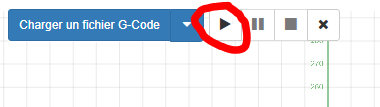](https://wiki.robotronik.fr/uploads/images/gallery/2023-11/8-lancerusinage.PNG)
# Documents Utiles
Documents utiles pour le réglage de la vitesse de la CNC en fonction de l'outils :
[ParametresDeCoupeCncFraises.xlsx](https://wiki.robotronik.fr/attachments/10)
[ParametresDeCoupe\_V1.1.pdf](https://wiki.robotronik.fr/attachments/11)
# Refaire un plateau de CNC
Les fichiers suivant peuvent être utilisés pour refaire un Plateau.
[plateau CNC v12.step](https://wiki.robotronik.fr/attachments/23)
[plateau CNC v12.f3d](https://wiki.robotronik.fr/attachments/24)
[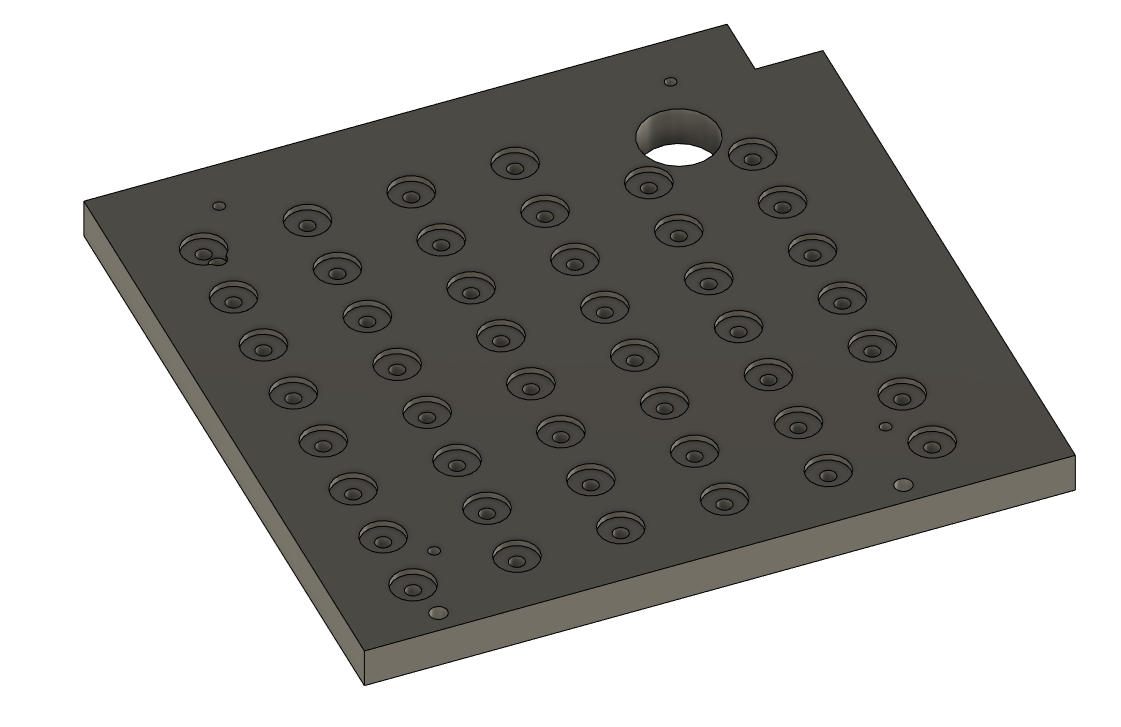](https://wiki.robotronik.fr/uploads/images/gallery/2023-11/plateaumartyr.PNG)
# Calculateur avancement
Nombre 1: Nombre 2:
Résultat:
Contenu de la balise