# Robot téléguidé
# Objectif et Travail à faire
### Obectif
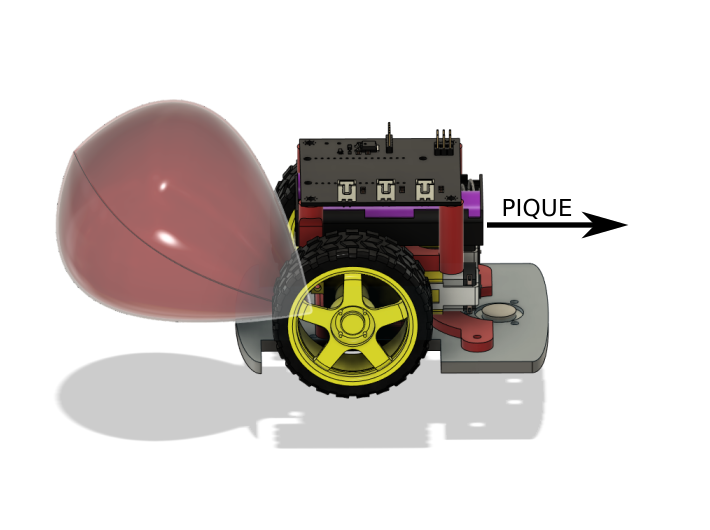
L'objectif est de faire des combats de robot. Chaque robot à un pique devant et un ballon derrière. L'objectif est d'exploser le ballon de son ennemie
[](https://wiki.robotronik.fr/uploads/images/gallery/2023-09/hEtimage.png)
### Travail à Réaliser
##### Taches à réaliser
- Assembler les robots
- Mettre un premier programme simple (tourner 3s, avancer 5s...)
- Mettre un programme pour le téléguider
- Concevoir une pièce pour l'attache de ballon et une pièce pour le support de pique
##### Amélioration
- Pique mobile grâce à un Servo moteur
- Amélioration de l'interface
- Capteur pour détecter quand le ballon et percé et ainsi stopper le robot
### Logiciel utilisé
#### Fusion 360
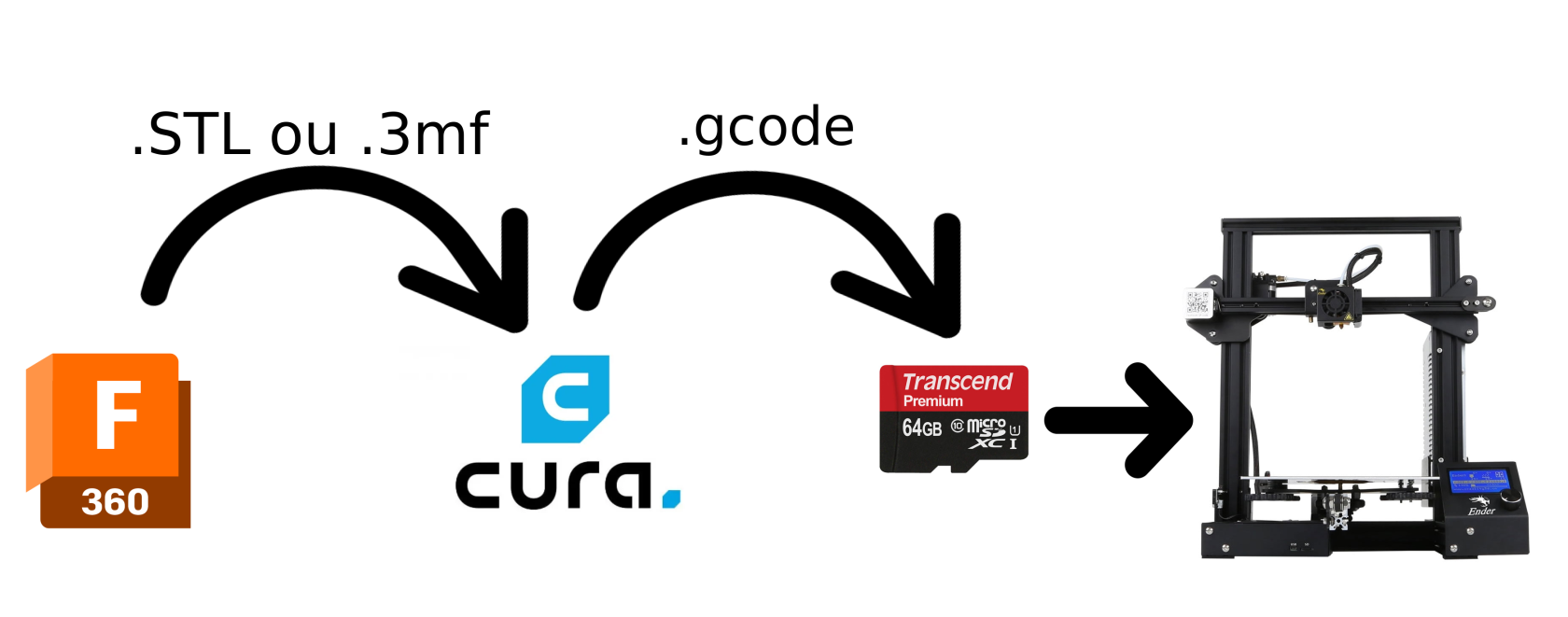
Ce logiciel permet de créer des pièces en 3D sur un ordinateur pour pouvoir ensuite les fabriquer (impression 3D, CNC, découpe laser...)
[https://wiki.robotronik.fr/books/fusion-360](https://wiki.robotronik.fr/books/fusion-360)
#### Cura
Ce logiciel permet de préparer des pièces pour l'impression 3D avant de les sauvegarder dans la carte micro SD
[](https://wiki.robotronik.fr/uploads/images/gallery/2023-09/VtJimage.png)
####
#### Visual Studio Code + extension platformIO
Ce logiciel permet de programmer les robots
# Assemblage des Robots
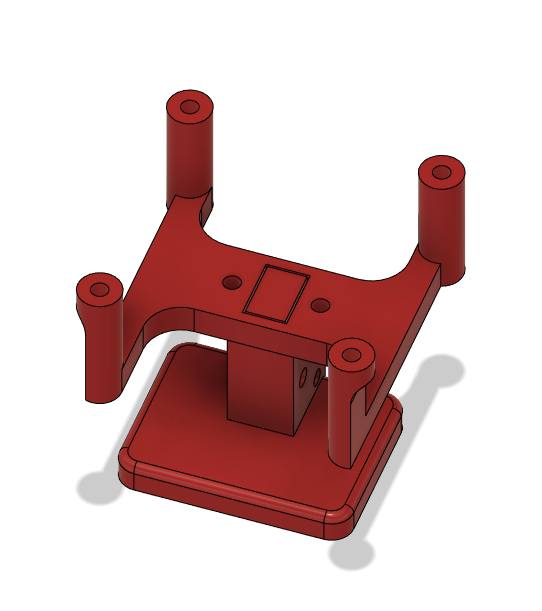
#### 1) Collage
Coller les 2 parties au pistolet à colle chaude
[](https://wiki.robotronik.fr/uploads/images/gallery/2023-09/l4jimage.png)
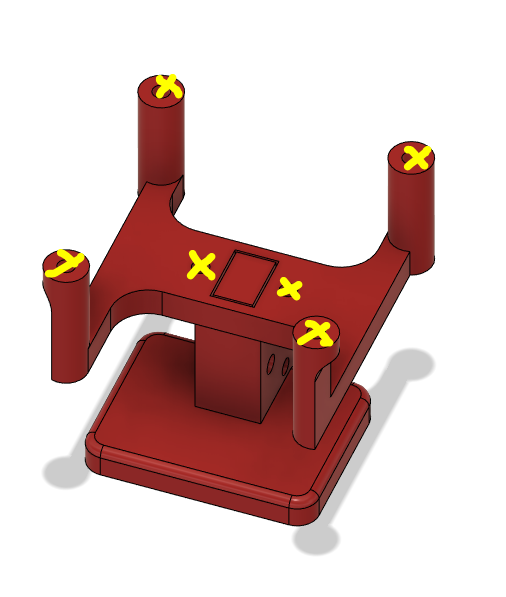
#### 2) Insert 3D
Mettre les 12 inserts 3D avec un fer a souder à 250°
Comment mettre des inserts : [https://www.youtube.com/shorts/bA56yQtnpVg](https://www.youtube.com/shorts/bA56yQtnpVg)
[](https://wiki.robotronik.fr/uploads/images/gallery/2023-09/RPiimage.png)[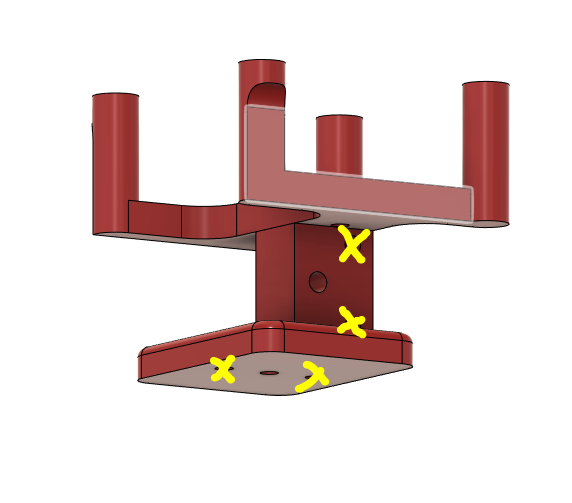](https://wiki.robotronik.fr/uploads/images/gallery/2023-09/X33image.png)[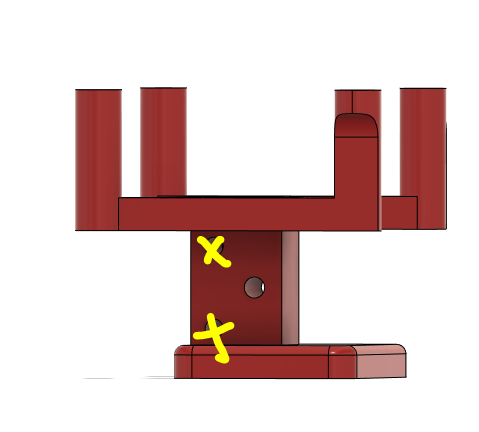](https://wiki.robotronik.fr/uploads/images/gallery/2023-09/CWCimage.png)
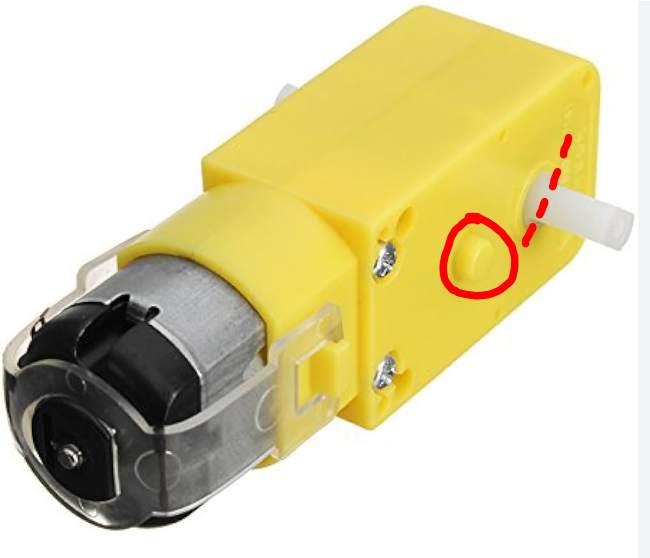
##### 3) Couper l'axes des moteurs
Couper l'axes des moteurs du coté avec bout de plastique qui dépasse :
[](https://wiki.robotronik.fr/uploads/images/gallery/2023-09/oEfimage.png)
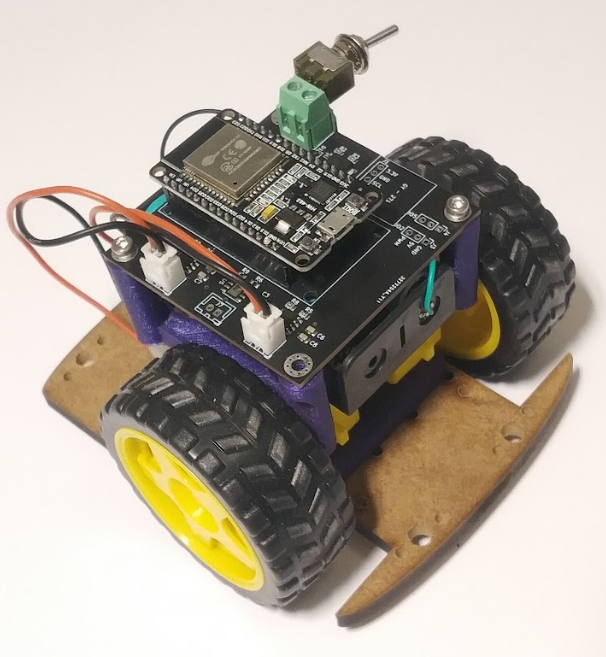
##### 4) visser tout les éléments du robot
Attention a prendre des vis ni trop courte ni trop longue
[](https://wiki.robotronik.fr/uploads/images/gallery/2023-09/D3kimage.png)
##### 5) câbler les 2 moteurs
Souder les câbles coté moteurs et sertir les cosses coté circuit
[Pour sertir les cosses : https://www.youtube.com/shorts/\_zl28E2urEU](https://www.youtube.com/shorts/_zl28E2urEU)
Le sertissage de ces cosses est vraiment délicat
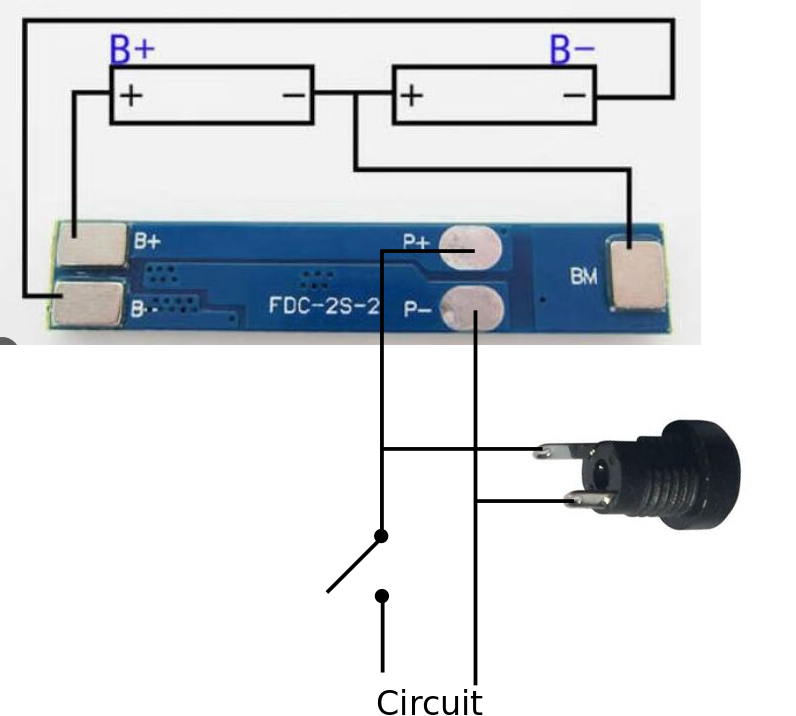
##### 6) câbler la batteries
Il faudra souder un câble sur le support de batteries pour avoir la tension milieu
Pour le connecteur charge, utiliser un multimètre en mode "bip bip" (où bipmètre pour les intimes) pour trouver sur quel borne mettre le + et le - . Le - doit être à l'extérieur du connecteur et le + à l'intérieur
[](https://wiki.robotronik.fr/uploads/images/gallery/2023-09/uA8image.png)
# Electronique
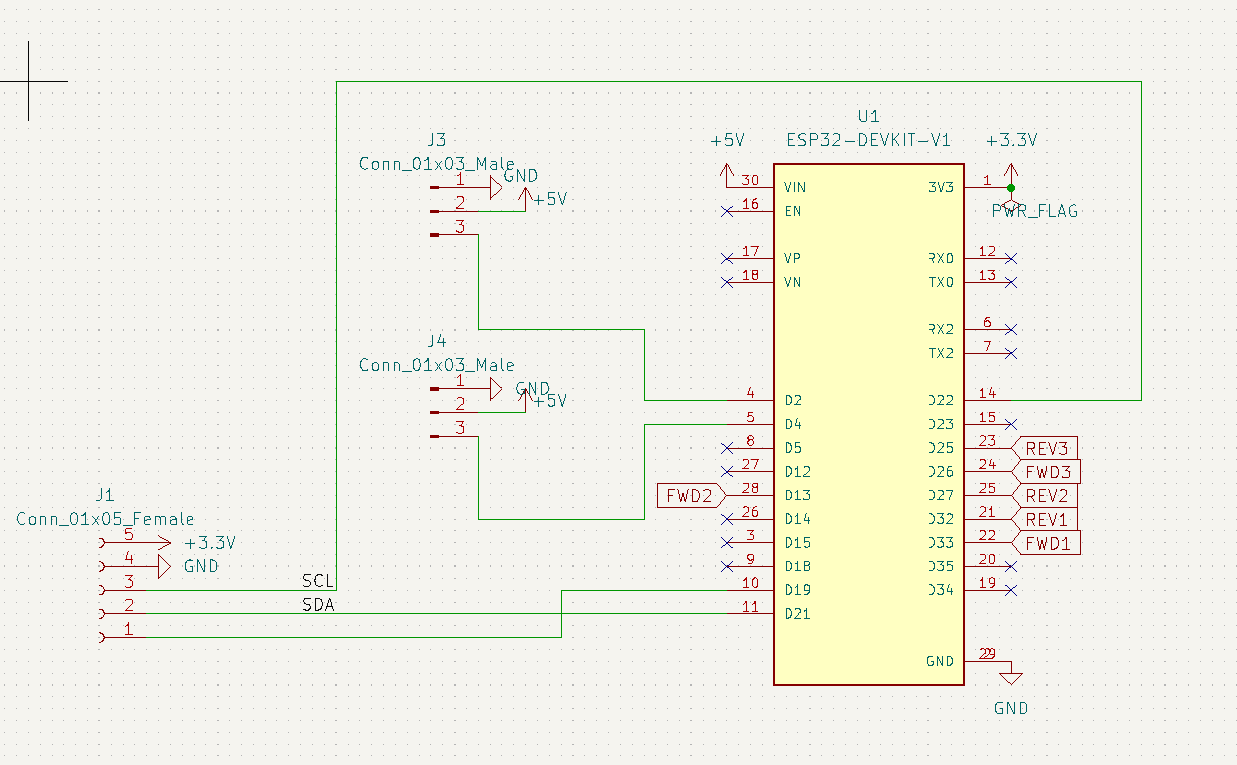
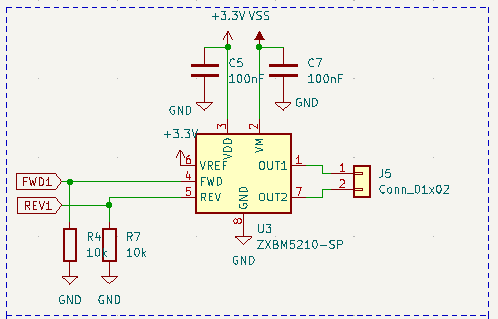
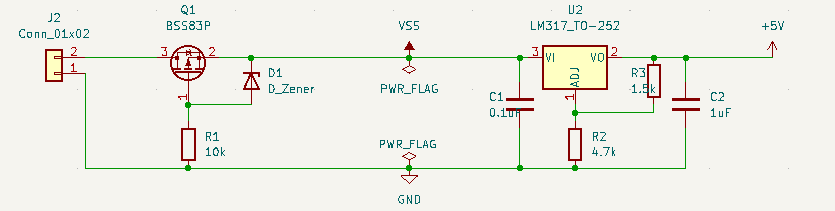
### Schémas électronique de la Carte du Robot :
#### Microcontrôleur :
[](https://wiki.robotronik.fr/uploads/images/gallery/2023-10/GS0image.png)
#### Driver Moteur :
[](https://wiki.robotronik.fr/uploads/images/gallery/2023-10/ZBTimage.png)
#### Alimentation :
[](https://wiki.robotronik.fr/uploads/images/gallery/2023-10/tasimage.png)
###
### Placement Routage :
[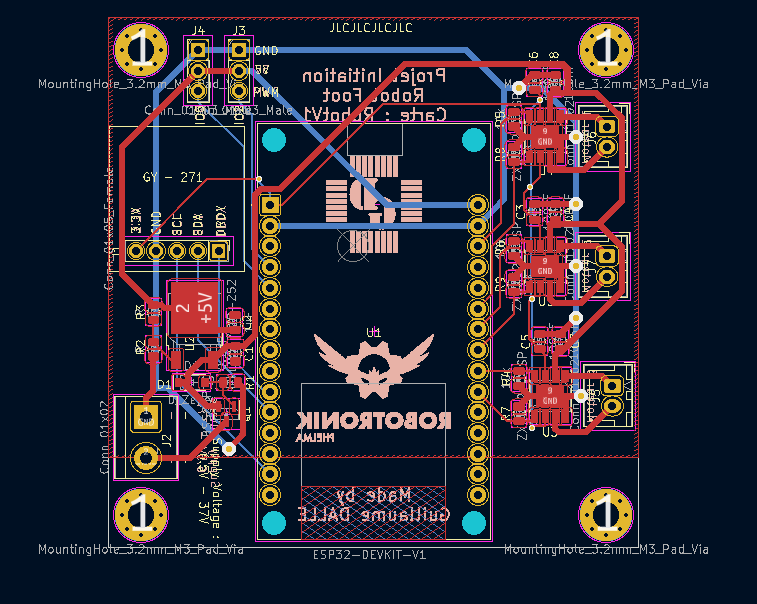](https://wiki.robotronik.fr/uploads/images/gallery/2023-10/09Vimage.png)
###
### Vue 3D :
[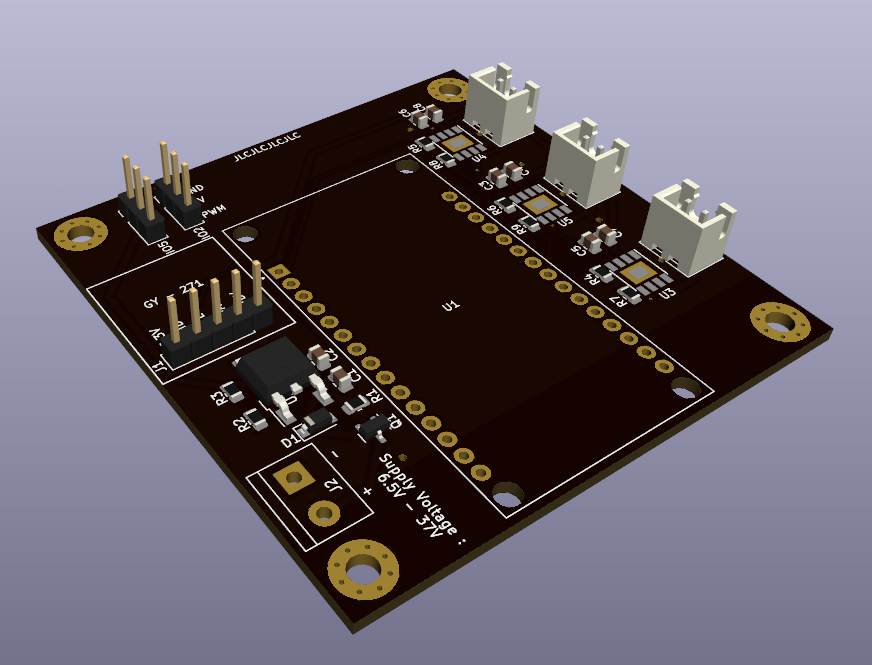](https://wiki.robotronik.fr/uploads/images/gallery/2023-10/DkIimage.png)