


Imprimer à Phelma
Comment fonctionne le service d'impression
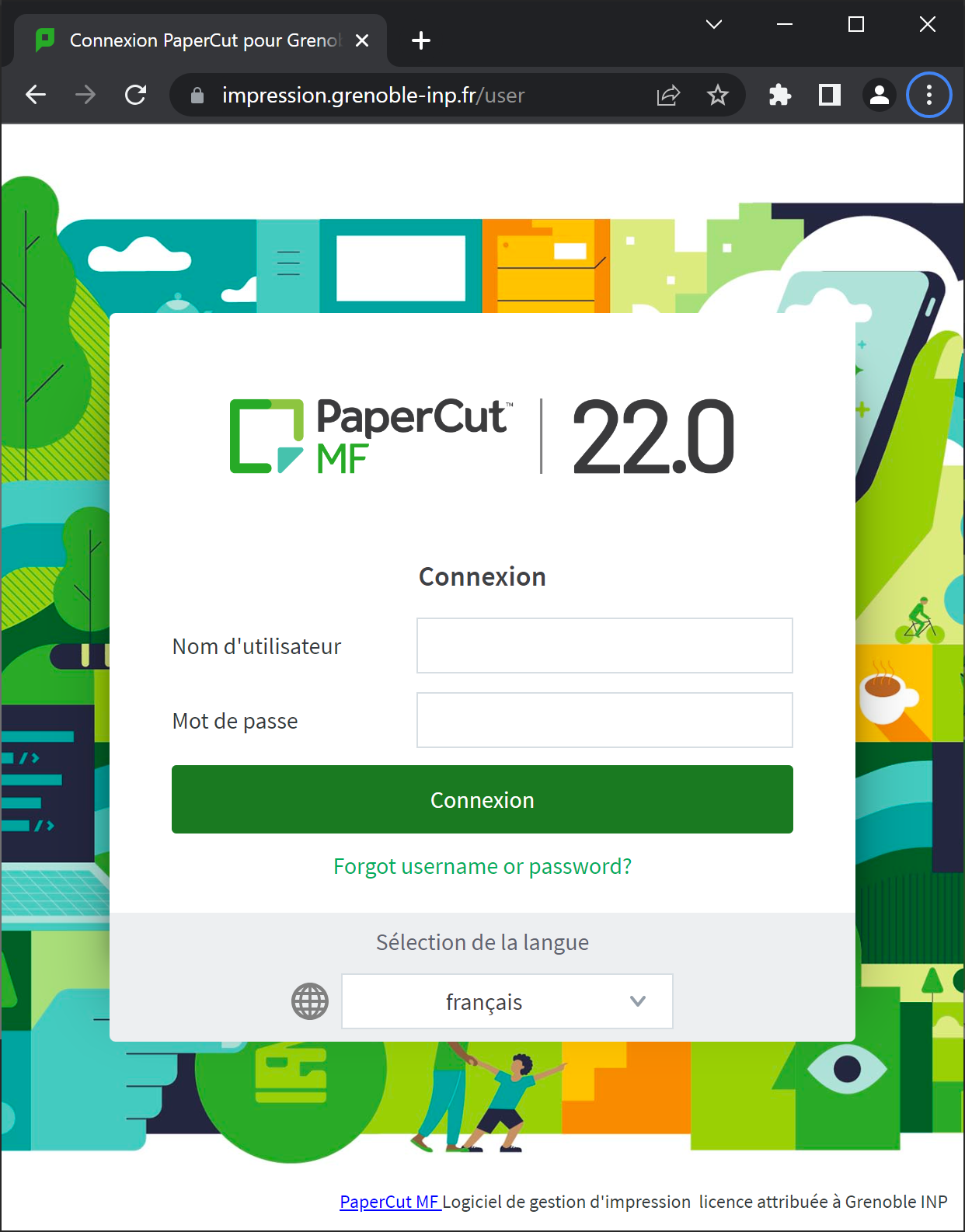
Phelma (comme toutes les écoles de Grenoble INP) fonctionne avec le service d'impression Papercut disponible là : https://impression.grenoble-inp.fr/. A noter que la connexion à ce service nécessite d'être connecté sur une machine de Phelma ou au VPN de Grenoble INP (Procédure détaillée ici). Vous arriverez sur la page ci-dessous sur laquelle vous pourrez entrer vos identifiants Agalan habituels.
Attention le premier lien de la recherche Google "impression grenoble inp" renvoi vers le PaperCut de l'UGA qui est complètement séparé de celui de Grenoble INP.
Précisions importantes
L'impression se fait par défaut en recto/verso. Si vous voulez des rectos uniquement. Il faut soit intercaler des feuilles blanches dans votre PDF ou faire plusieurs copies.
Vous pouvez tout à fait lancer les travaux de chez vous depuis le VPN et ensuite libérer les impressions une fois arrivé à l'école.
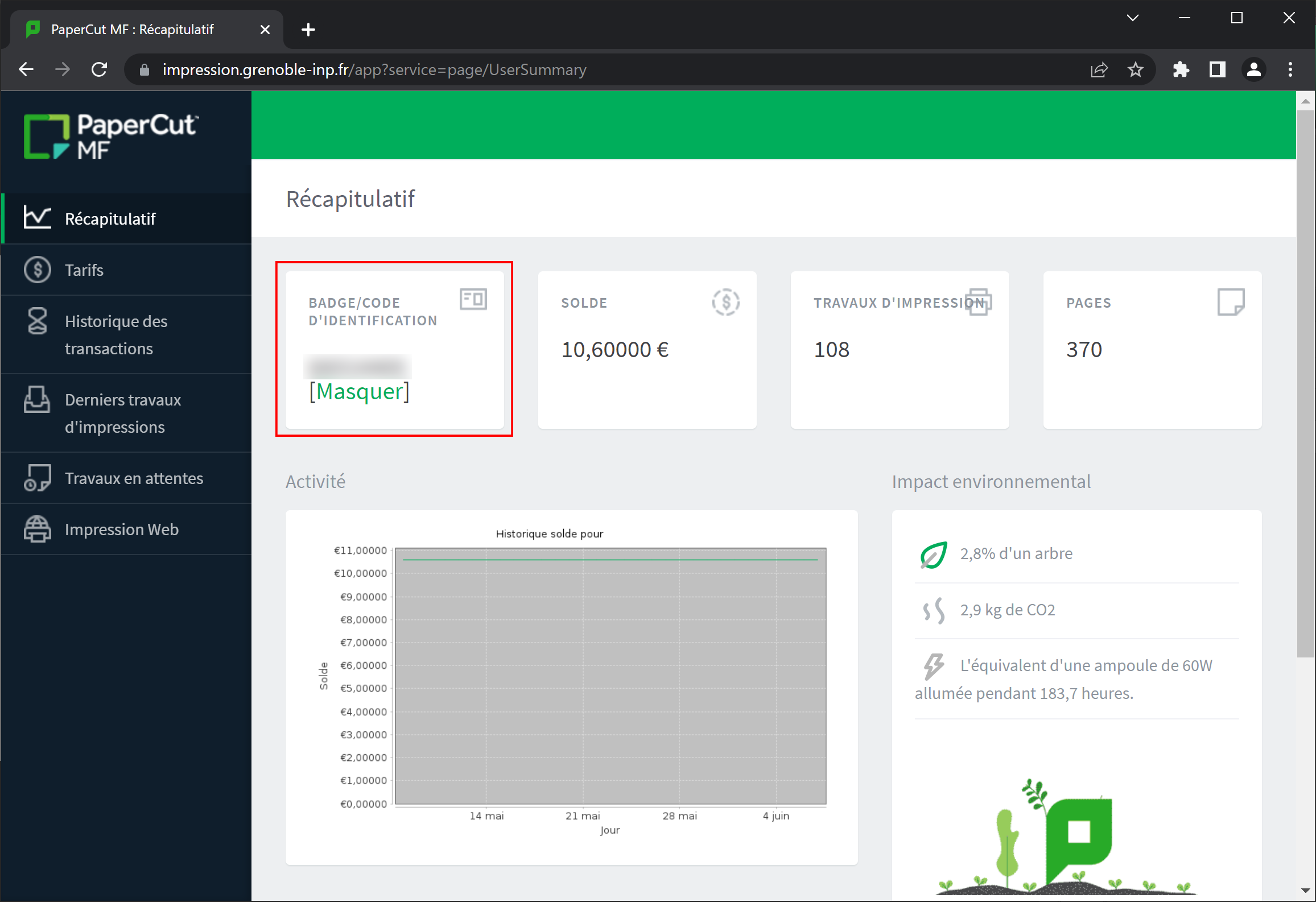
Une fois connecté, vous arriverez, sur cette page sur laquelle vous pourrez envoyer des travaux d'impression et aussi récupérer votre identifiants d'impression :
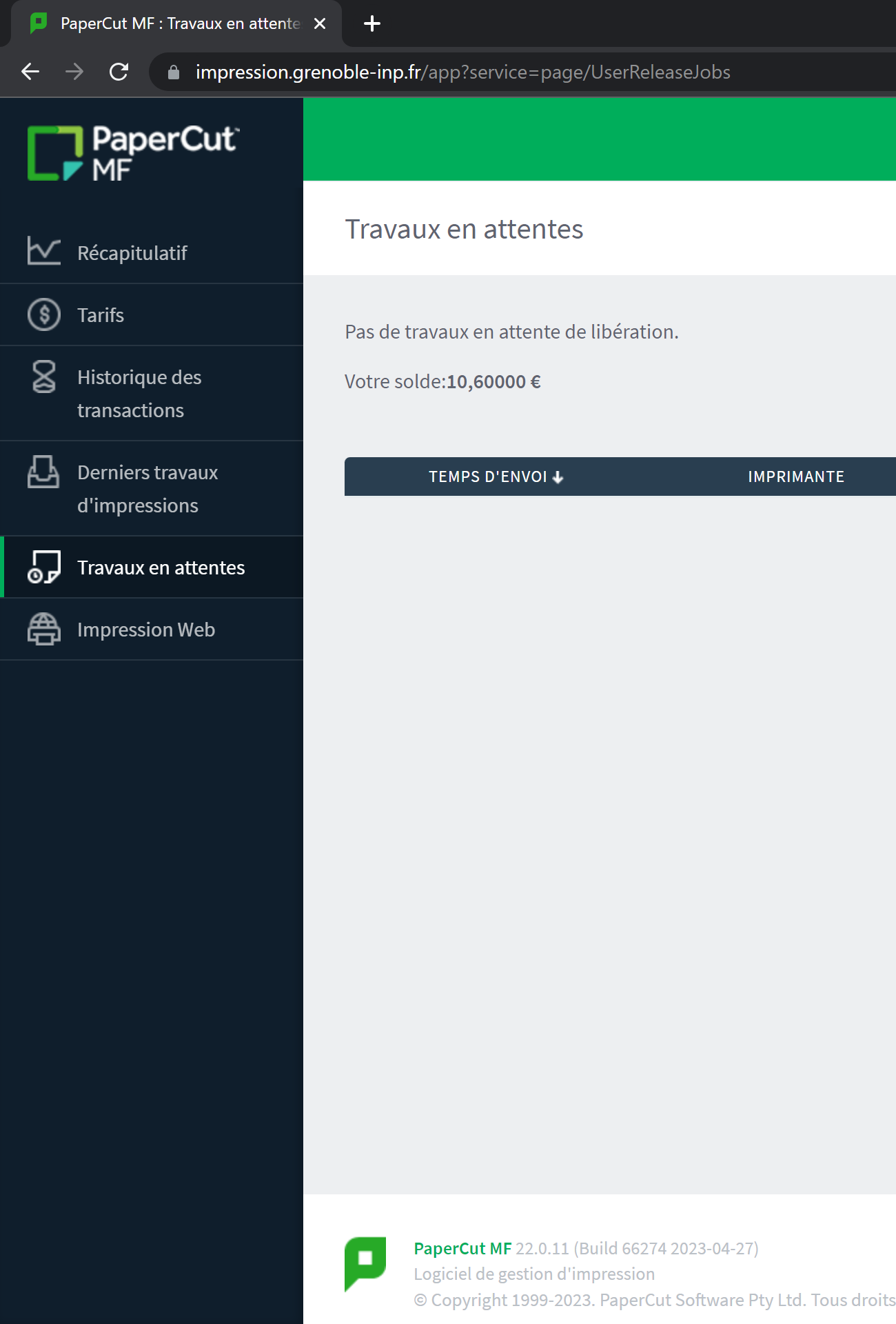
Une fois arriver sur la page d’accueil de PaperCut, vous pourrez notamment :
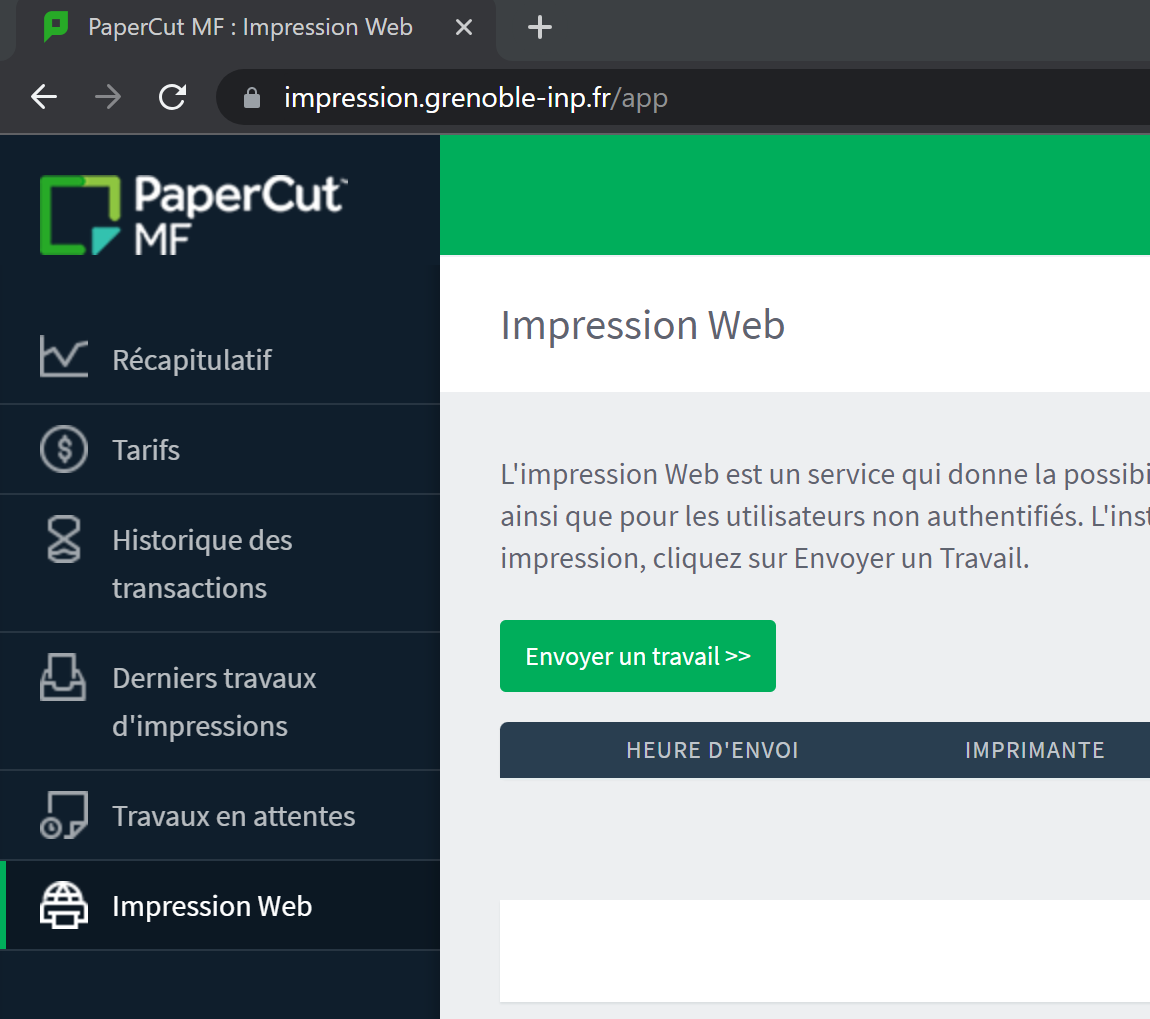
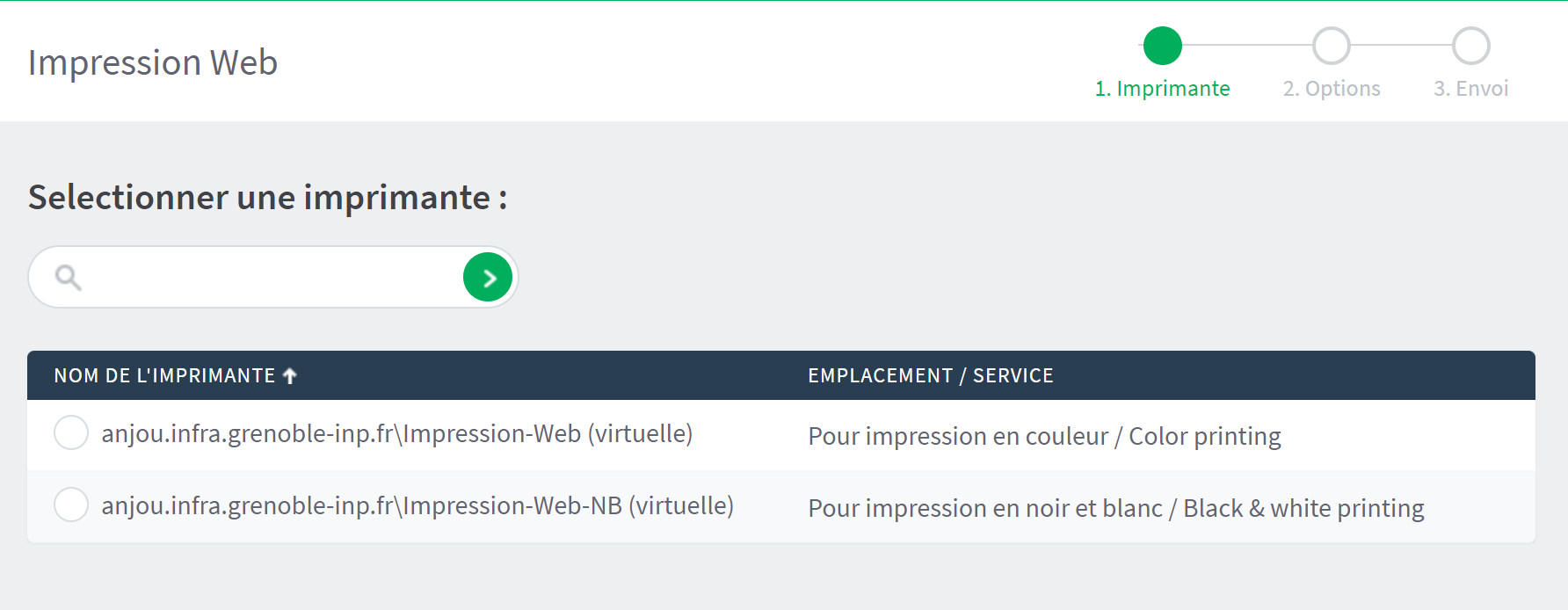
Étape 2: Choisir si vous voulez du NB/Couleur, à noter que toutes les imprimantes à Phelma ne sont toutes compatibles couleurs (cf. tableau ci-dessous). De plus le prix l'impression couleur n'est pas le même que celui du NB bien évidement
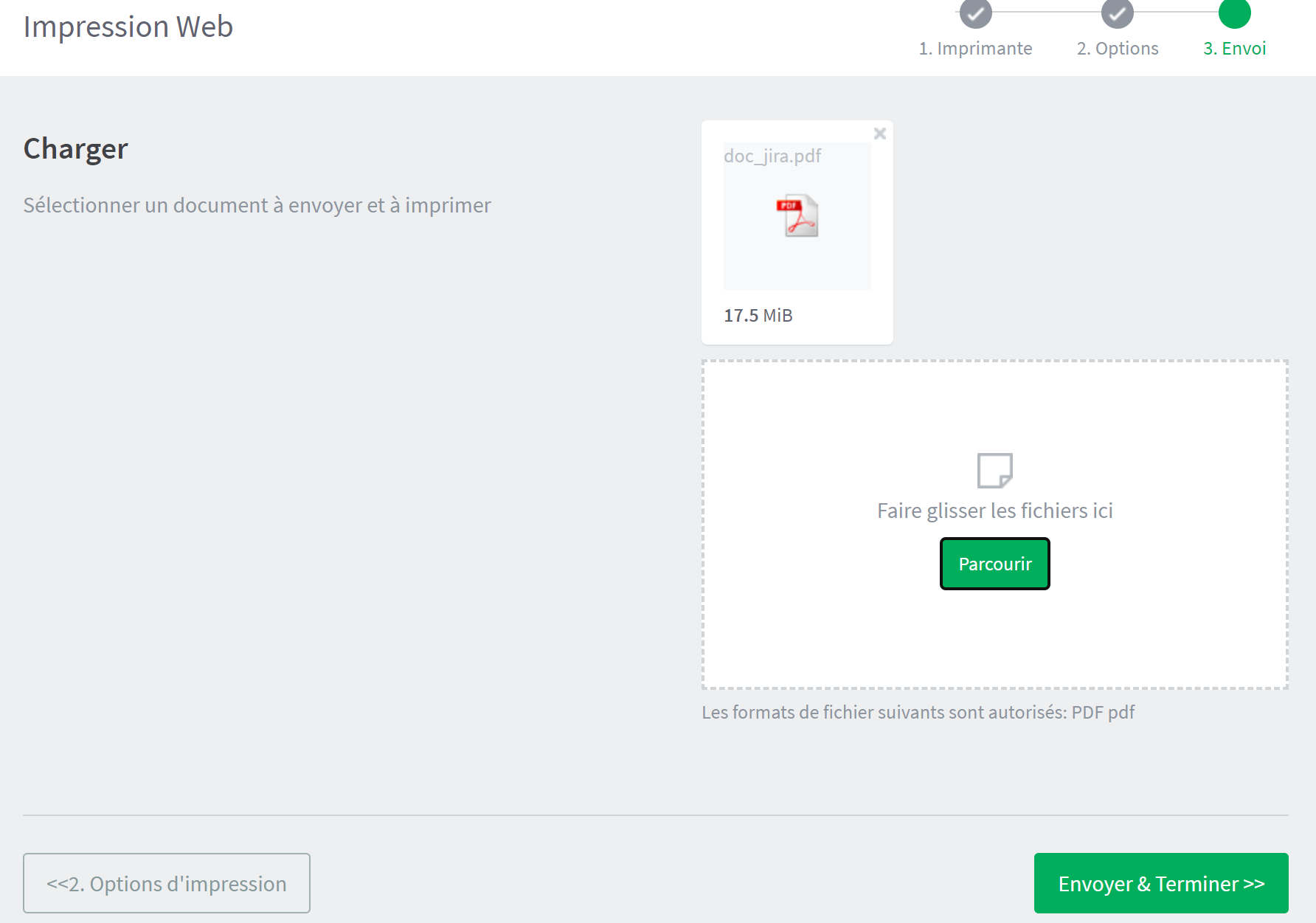
Étape 4: Importer votre fichier que vous voulez imprimer au format PDF uniquement). A noter que chaque fichier donnera lieu à un travail d'impression séparé (Comme ça vous savez quel PDF vous imprimez au moment de passer devant l'imprimante). Vous pouvez ensuite valider avec le bouton Envoyer & Terminer >>
Étape 6: Pour récupérer votre magnifique doucement, il ne vous reste plus qu'à vous connecter sur une imprimante et de libérer vos travaux d'impression en cours.
Où se trouvent les imprimantes
Comment
ImprimerEmplacement
Capacité
Phelma MinatecA gauche de l'acceuil au RDC du batiment M
Noir/Blanc A4
En M300 à droite en sortant des ascenseurs.
Noir/Blanc A4
En Z500 côté Sud dans un petit local
Noir/Blanc A4 + A3
En M400 en face des ascenseurs
Noir/Blanc + Couleur, A4 + A3
Phelma Campus En C000, au niveau du bureau de la scolarité du 1er étage (vers le Sud)
Noir/Blanc + Couleur, A4 + A3
En CTP100, au premier étage à proximité de l’escalier Sud.